CTW Dosca
Papierdokumente einscannen und als ein einziges, mehrseitiges PDF speichern. Für Windows und Mac.
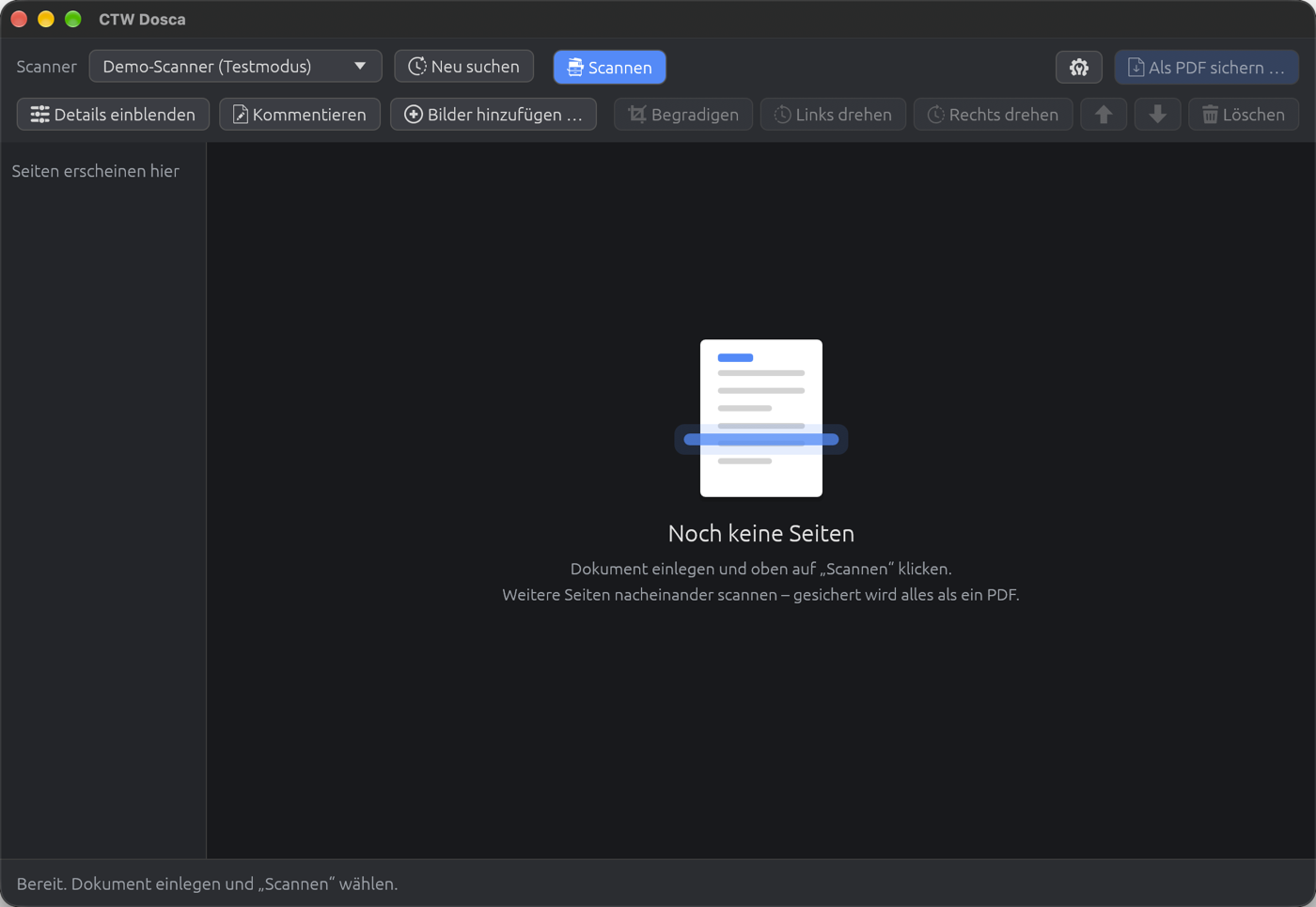
CTW Dosca ist ein kleines Programm, mit dem Sie Papierdokumente einscannen und als ein einziges, mehrseitiges PDF speichern. Es ist bewusst einfach gehalten und orientiert sich an der Vorschau-App von Apple (Preview): links sehen Sie die gescannten Seiten als Vorschaubilder, in der Mitte die ausgewählte Seite groß, oben die wichtigsten Knöpfe.
So funktioniert es
Legen Sie ein Blatt auf den Scanner und klicken Sie auf „Scannen“. Die Seite erscheint sofort in der Liste. Mit „Weitere Seite scannen“ fügen Sie beliebig viele Seiten hinzu; haben Sie einen Dokumenteinzug, werden alle eingelegten Blätter nacheinander gescannt. Mit „Als PDF sichern“ entsteht am Ende eine einzige Datei.
Unter „Details“ wählen Sie bei Bedarf Quelle (Flachbett oder Einzug), Farbe, Auflösung, Papierformat und PDF-Qualität. Alles Weitere bleibt ausgeblendet, damit die Bedienung einfach bleibt.
Was Sie außerdem tun können
- Seiten drehen, löschen und umsortieren – auch mehrere gleichzeitig und per Ziehen mit der Maus.
- Schiefe Scans automatisch begradigen und zuschneiden.
- Mit den Kommentar-Werkzeugen zeichnen, markieren, Pfeile, Rahmen und Text einfügen; Kommentare lassen sich nachträglich verschieben. Vertrauliches können Sie schwärzen – die Stelle ist im PDF dauerhaft unlesbar.
- Das PDF mit einer Texterkennung durchsuchbar machen (Windows).
- Das PDF mit einem Passwort schützen.
- Fertige Bilder per Ziehen oder „Bilder hinzufügen“ einfügen.
- Die Oberfläche gibt es auf Deutsch, Englisch und Französisch, hell oder dunkel.
Installation
Es gibt keinen Installer: Unter Windows genügt die Datei CTW-Dosca-Windows.exe, auf dem Mac die Datei CTW Dosca.app (als ZIP-Datei, nach dem Entpacken). Der Scanner wird unter Windows über die eingebaute Schnittstelle WIA angesprochen; auf dem Mac steht nur ein Demo-Scanner zum Ausprobieren bereit.